Voordat we beginnen - Wat hebben we nodig?
Een smartphone
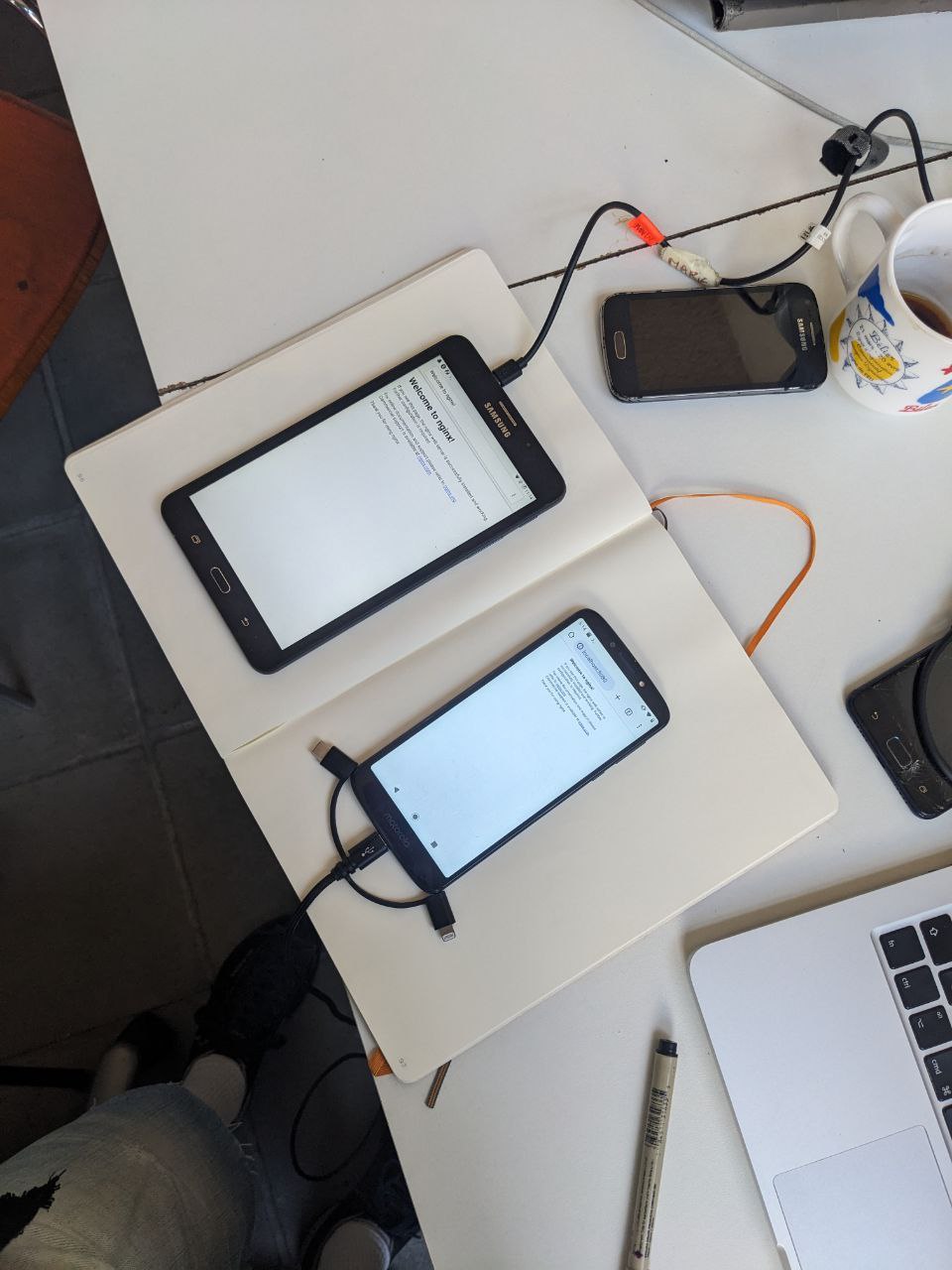
Deze tutorial is gemaakt voor Android smartphones en tablets van de laatste 10 yaar (2015-2025). Als je telefoon ouder is dan 10 jaar, geen Android telefoon is, of als je met een laptop werkt, kijk beneden voor de alternatieven.
Je kunt je dagelijkse telefoon gebruiken of een ouder apparaat dat met “pensioen” is. Het kan een beetje beschadigd zijn maar de volgende functies zijn nodig:
- Android 5 of hoger (Het liefst Android 7 of hoger) (kijk in Instellingen > Over dit Apparaat)
- De Wi-Fi werkt.
- De oplaadpoort werkt.
Optioneel maar beter:
- Het touchscreen werkt, ook al is het misschien gebarsten. Als je geen werkend scherm hebt, bekijk dan deze oplossingen.
- De batterij werkt, of je hebt een externe batterij.
Alternatieven
iPhones en iPads
Termux — de app die we in deze tutorial gebruiken — is niet beschikbaar op iOS, maar er is een alternatieve app genaamd iSH beschikbaar op iOS 11 en hoger. Er zijn online enkele tutorials over webservers beschikbaar (met iSH en python webserver).
PostMarketOS
Als je Android-telefoon gewoon te oud is, niet kan worden bijgewerkt of als je op zoek bent naar een andere (radicale) aanpak, kijk dan eens naar PostMarketOS.
PostMarketOS is een alternatief Linux-besturingssysteem dat gratis, open source en door de gemeenschap wordt onderhouden. Je kunt het installeren als vervanging voor Android en zo de levensduur van je telefoon verlengen tot voorbij de geprogrammeerde veroudering van de software (gebrek aan updates). Je kunt dan eenvoudig de webserversoftware van jouw keuze installeren door een Linux-webserverhandleiding te volgen.
meer informatie wordt hier later toegevoegd.
Laptops
Als je geen reserve-telefoon hebt, maar wel een reserve-laptop, kun je daar Linux op installeren en ook een webserver op draaien. Zoek naar een handleiding “nginx installeren op Linux”.
Je telefoon terugzetten naar fabrieksinstellingen + Google’s FRP (optioneel)
Deze stap is optioneel, maar het kan handig zijn om je telefoon op te schonen voordat je die als webserver gaat gebruiken. Zo krijg je meer opslagruimte en voorkom je dat andere apps te veel rekenkracht gebruiken.
Zoek hiervoor online naar apparaatmodel + fabrieksinstellingen herstellen. Je vindt dan instructies hoe je bij de opstartmodus van je smartphone komt, waar je telefoon wissen of fabrieksinstellingen herstellen kunt selecteren. Een goede website is Hard Reset.
Voordat je je telefoon reset:
- Maak een back-up van de inhoud die je wil bewaren, deze wordt namelijk gewist.
- Zorg ervoor dat je alle Google-accounts loskoppelt in Instellingen > Accounts. Anders loop je het risico dat de FRP-beveiliging van Google je vraagt om opnieuw in te loggen op het vorige Google-account, waardoor je telefoon (bijna) onbruikbaar wordt. Dit maakt het moeilijker om te beginnen met een telefoon die je hebt gekocht of van iemand anders hebt gekregen.
Smartphone instellen
Zorg ervoor dat je telefoon:
- Toegankelijk is (je hebt het wachtwoord)
- Verbonden is met internet via een wifi-netwerk
- Is uitgerust met een webbrowser (bijvoorbeeld Mozilla Firefox of Chromium).