Verder gaan
Termux API installeren (optioneel)
Voor meer geavanceerde toepassingen werkt Termux het beste in combinatie met zijn zusterapp, Termux API. Met Termux API kun je bepaalde hardwarefuncties van de telefoon bedienen, zoals trillen, de camera, enz. De documentatie vindt je hier.
Dubbele installatie
We moeten het twee keer installeren: eerst geeft de app, via F-DROID (stap 1), ons toegang tot de interne functies van de telefoon. Vervolgens binnen Termux (stap 7) om de API via de terminal te kunnen aanroepen.
- Ga naar F-Droid en download Termux API
- Download de stabiele (aanbevolen) versie (niet de bètaversie) door
Download APKte selecteren. - Tik na het downloaden op de APK op je apparaat. Als je deze niet kunt vinden, ga dan naar je app Bestanden, onder Downloads.
- Klik op installeren (met de pakketbeheerder) en keur de autorisaties goed
- Open Termux API: tik op de Termux API-app op je startscherm, je wordt doorgestuurd naar de instellingen
- Wijzig in de instellingen het volgende: - Schakel batterijoptimalisatie uit. - Sta weergave over andere apps toe.
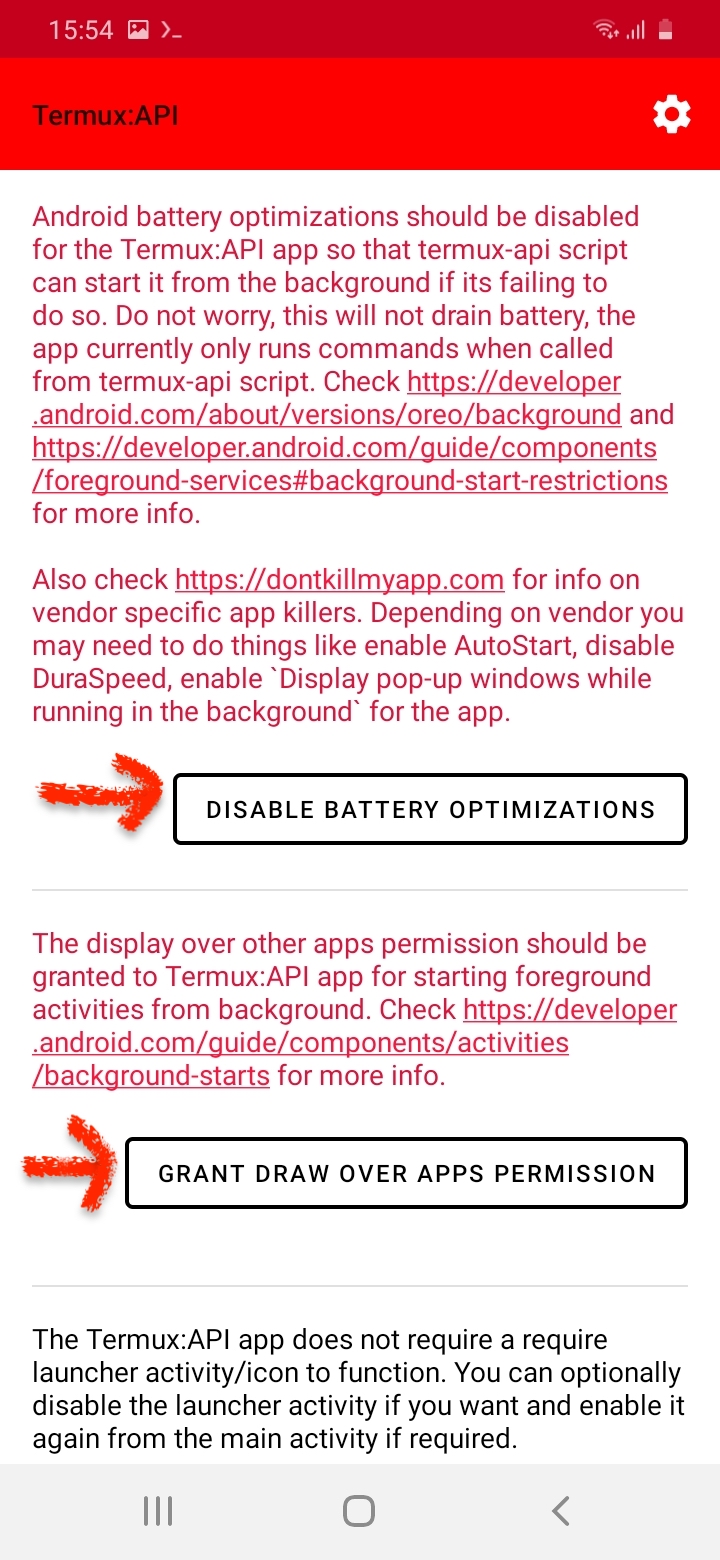
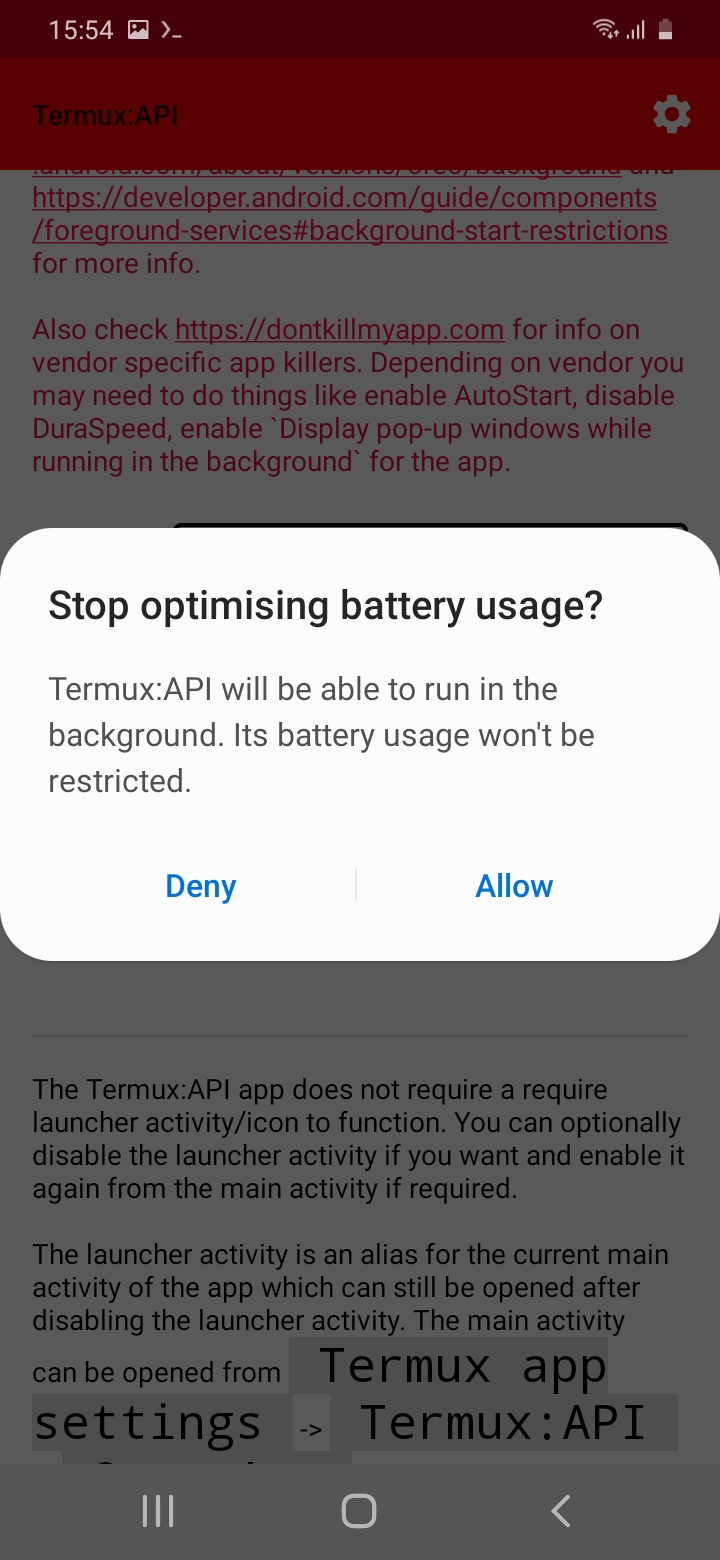
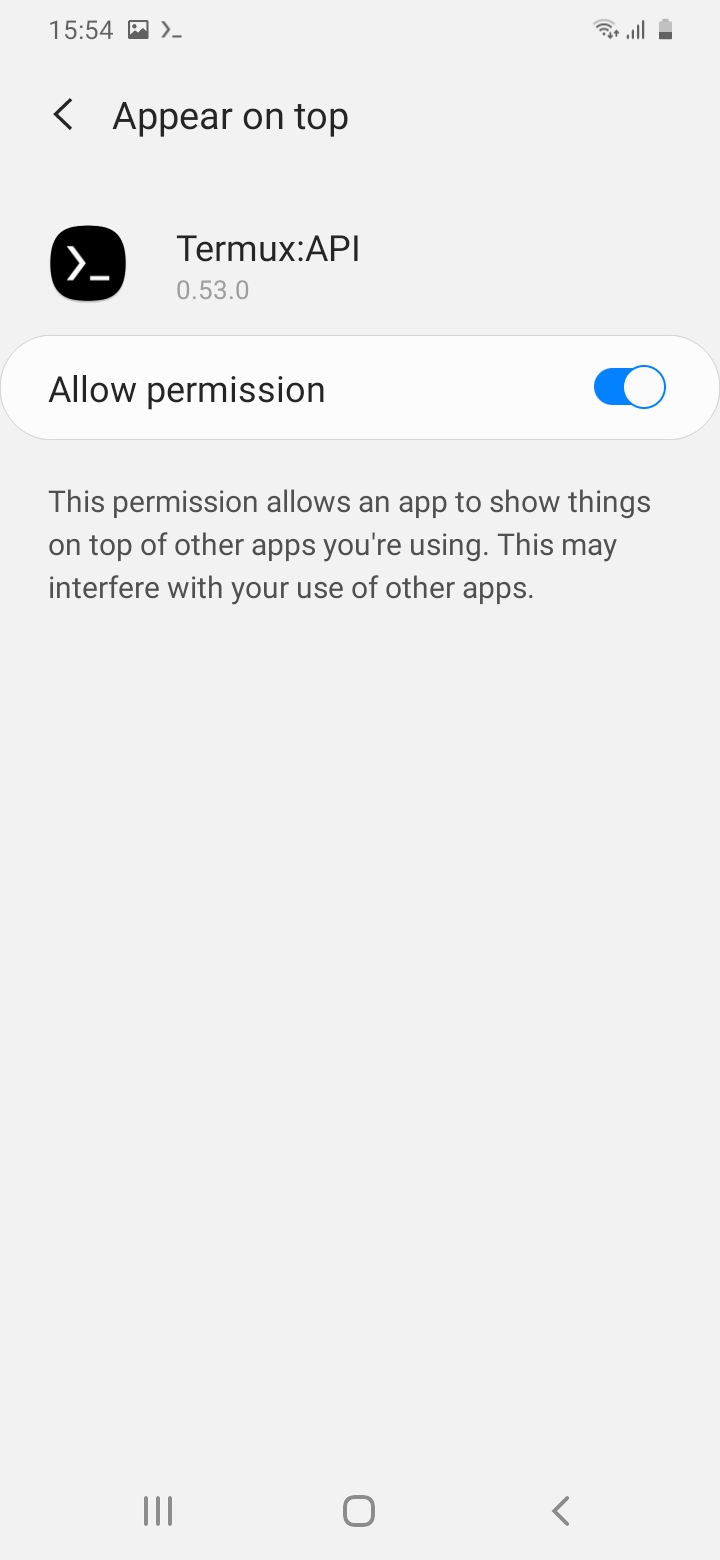
- Verlaat Termux API en open Termux via het startscherm.
- Typ het volgende, druk op Enter en wacht tot het downloaden is voltooid
pkg update && pkg upgrade -y
- Zodra je weer kunt typen, voer je de volgende opdracht in, druk je op Enter en wacht je.
pkg install termux-api
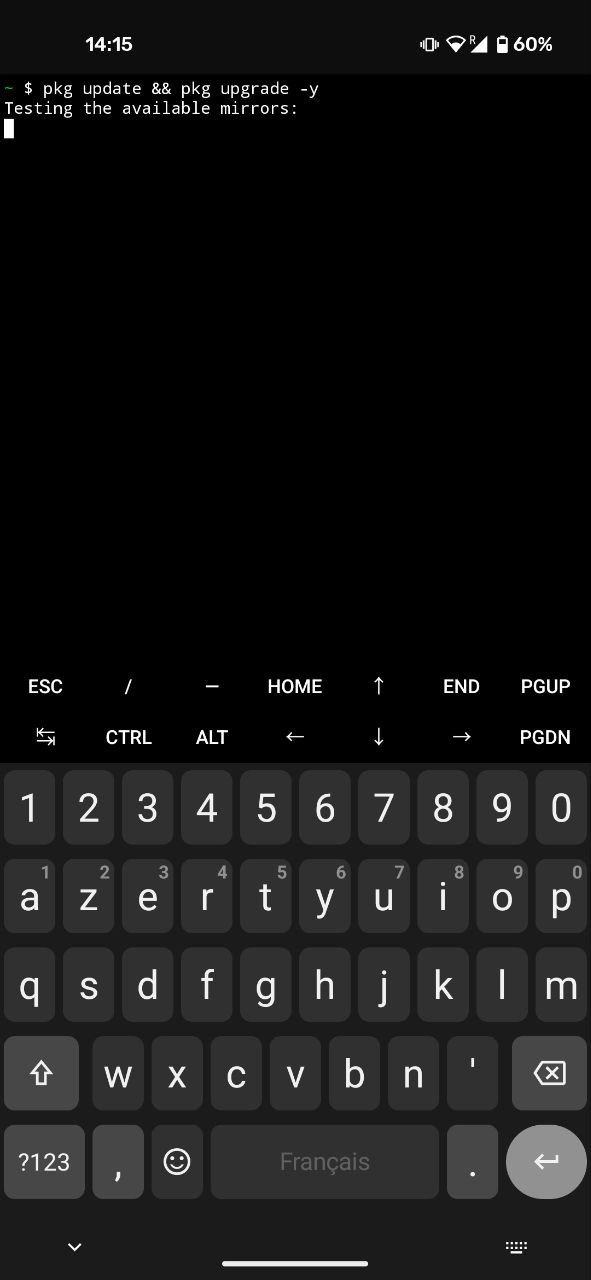
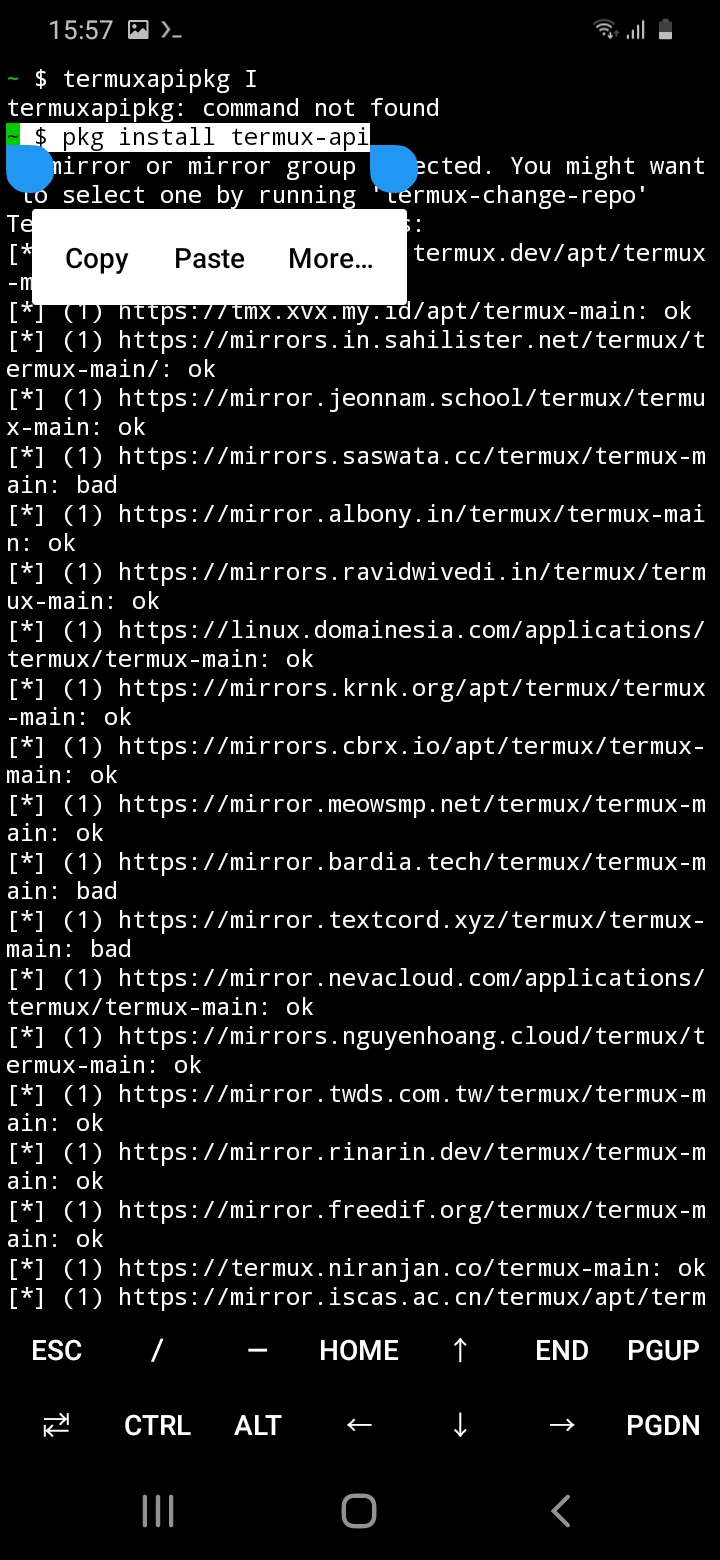
Als dit gelukt is, zou je je telefoon moeten kunnen opdragen om te trillen! Typ en druk op Enter:
termux-vibrate
Een complete website maken op een computer
Het maken van een volwaardige webpagina kan een beetje lastig zijn met het toetsenbord van een telefoon en een eenvoudige nano-editor. Overweeg om over te stappen op een computer en de inhoud op afstand naar je telefoon te uploaden met behulp van de volgende instructies.
Code-editor
Wip
Een code-editor downloaden
Een code-editor om HTML te bewerken (VS codium, Sublime Text, enz.)
Bestanden uploaden via SFTP
Of je nu een bestaande statische website (een map met HTML-bestanden, afbeeldingen, CSS-bestanden, enz.) wilt uploaden of een nieuwe pagina wilt maken, het is gemakkelijker om dit op je laptop te doen en de bestanden via SSH over te zetten met behulp van het SSH File Transfer Protocol (SFTP).
Start een SSH-server op je telefoon
We hebben een SSH-server op onze telefoon nodig om via ssh met onze laptop te kunnen communiceren. 1. Typ in Termux + enter om je telefoongebruikersnaam voor ssh te achterhalen
whoami
Noteer het resultaat voor later, het zou er ongeveer zo uit moeten zien: u0_a96
- Stel een wachtwoord in met passwd:
- Installeer termux-auth en vervolgens kun je passwd gebruiken:
pkg install termux-auth -y
passwd
- Typ je wachtwoord + enter / Typ het nogmaals om te bevestigen
- Noteer het ergens zodat je het niet vergeet
- Installeer OpenSSH als je dat nog niet hebt gedaan:
pkg install openssh -y
- Identificeer het lokale IP-adres van je telefoon door + enter te typen. Dit is het adres dat achter _
wlan0: ... inet... staat en er waarschijnlijk zo uitziet: 192.168.XX.XX_
ifconfig
- Noteer het IP-adres zodat je het niet vergeet.
- Start de ssh-server:
sshd
Uploaden via Filezilla
Zodra je telefoon is ingesteld om ssh-verbindingen te ontvangen, ga je naar je laptop:
- Download FileZilla of een andere SFTP/FTP-client op je laptop.
- Selecteer in FileZilla Bestand > Sitebeheer > Nieuwe site:
- Vul de volgende velden in de sitemanager in en druk op Enter:
- Protocol: SFTP
- Host: het lokale IP-adres van je telefoonserver
192.168.XX.XX - Gebruiker: je ssh-gebruikersnaam (zie het gedeelte SSH)
- Wachtwoord: je ssh-wachtwoord (zie het gedeelte SSH)
- Poort: 8022
- Zodra je verbinding hebt gemaakt, navigeer je in de mappen op je telefoon naar de locatie waar nginx de webserverbestanden host:
- In het rechterpaneel: voer het pad in de zoekbalk in:
/data/data/com.termux/files/usr/share/nginx/html, of navigeer naar dezelfde map met behulp van de boomstructuurinterface van Bestandsbeheer. - Navigeer in het linkerpaneel door de mappen op je laptop om de websitebestanden/map te vinden die je wilt uploaden.
- Je kunt nu bestanden en mappen naar de html-map slepen en neerzetten, of andersom. Verwijder de html-map niet.
Alternatieve reverse-proxyconfiguraties
Er zijn andere (commerciële) reverse proxy-tools, waarvan sommige beschikbaar zijn in deze uitgebreide lijst.
localhost.run gebruiken
- Typ in Termux het volgende en druk op Enter:
$ ssh -R 80:localhost:8080 localhost.run
-
Typ yes + enter om verbinding te maken.
-
Je krijgt een tijdelijke domeinnaam die er ongeveer zo uitziet: https://46dd096d0d85c2.lhr.life. Als je een aangepast domein wilt toevoegen, moet je betalen.
ngrok gebruiken
Ngrok is een Amerikaanse commerciële reverse proxy-tool, dus je moet deze installeren en een account aanmaken.
- Installeer ngrok in Termux, typ elke opdracht, druk op Enter en ga verder
pkg update -y
pkg install git -y
git clone https://github.com/Yisus7u7/termux-ngrok
cd termux-ngrok
bash install.sh
- Meld je aan bij ngrok:
- Ga naar
- Meld je aan en verifieer je e-mailadres.
- Kopieer je auth-token in het relevante gedeelte en voeg het toe aan de configuratie: - Voer de volgende opdracht in en vervang [auth-token] door het auth-token dat je zojuist hebt gekopieerd en geplakt.
$ ngrok config add-authtoken [auth-token]
- Kopieer en plak de opdracht onder statisch domein en verander poort 80 in poort 8080
$ ngrok http --url=gorilla-champion-tomcat.ngrok-free.app 8080
Controleer de ngrok-configuratie en betaalde abonnementen voor meer geavanceerde configuratie. Bijvoorbeeld om een aangepast domein in te stellen.